
キャッシュ(インターネット一時ファイル)の削除方法
キャッシュとは
ブラウザなどが、表示したウェブページのデータを一時的にコンピューターに保存しておく機能です。
次に同じページにアクセスしたときに、インターネット上のデータではなく、
保存されたデータを参照するため、すばやく表示できます。
「設定を変更したのに表示が変わらない」といった問題がある場合、保存されたデータが表示されている可能性があります。
キャッシュを削除すると、問題が解決することがあります。
ブラウザ別キャッシュの削除方法
Microsoft Edger
- Microsoft Edgeを起動し、画面上にある「…」アイコンをクリックします。
- 表示されたメニューの中から[設定]をクリックします。
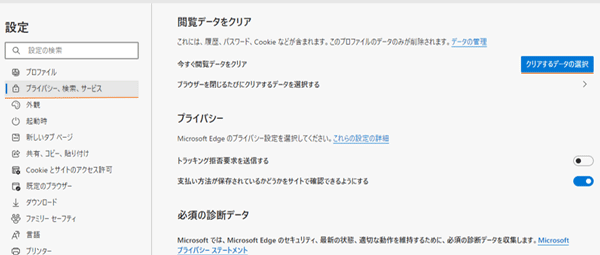
- 設定の「プライバシー、検索、サービス」を指定し閲覧データをクリアのサブメニュー内にある〔クリアするデータの選択〕ボタンをクリックします。
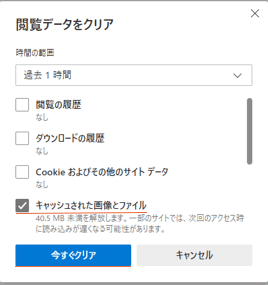
- 時間の範囲のプルダウンメニューをクリックします。表示されたプルダウンメニュー中からキャッシュをクリアしたい期間を選択します。
- キャッシュされた画像とファイルにチェックボタンを入れ〔今すぐクリア〕ボタンをクリックします。
Google Chrome
- Google Chromeを起動する。
- 画面の右上にある3つの点をクリックする。
- 「その他のツール」を選択後、「閲覧履歴を消去」をクリックする。
- 「閲覧履歴データの削除」の「詳細設定」タブで「期間」リストの削除期間を選択する。
- 「キャッシュされた画像とファイル」にチェックし、「データを削除」をクリックする。
Mozilla Firefox
- メニューボタン
 をクリックし、オプションを選択します。
 - プライバシー パネルを選択します。
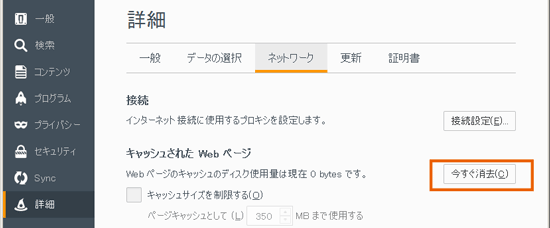
- ネットワーク タブをクリックします。
- キャッシュされた Web ページ セクションで、「今すぐ消去」をクリックします
- 詳細ページを閉じてください。変更した設定は自動的に保存されます。
Internet Explorer 11
- デスクトップ版Internet Explorer 11で、画面右上にある歯車の形をしたアイコンをクリックします。
- ツールが表示されます。 表示された一覧から「 セーフティ」をポイントし、「閲覧履歴の削除 」をクリックします。
- 閲覧の履歴の削除が表示されます。 「インターネット一時ファイルおよびWebサイトのファイル」にチェックを付けて「削除」 をクリックします。
- 削除が完了すると画面下部に「選択された閲覧の履歴が削除されました。」と表示されます。
