ダウンロードサービスの使用方法

※以下の画像は全てWindows7・Internet Explorer 11の場合です。

ログオンするには
ダウンロードサービス
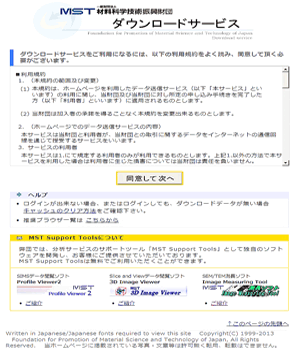
  • ダウンロードサービスのトップページにアクセスし、利用規約の内容に同意して頂き、「同意して次へ」のボタンをクリックします。
ダウンロードサービス
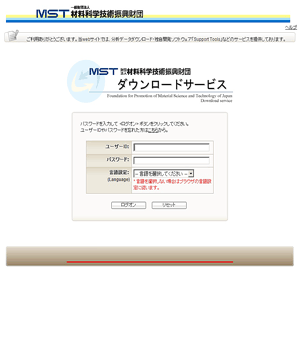
  • ユーザーIDとパスワードを入力し、 「ログオン」ボタンをクリックします。
  • 注意‼
    ユーザーIDとパスワードは、大文字/小文字・全角/半角を区別します。

ファイルをダウンロードするには

ダウンロードサービス
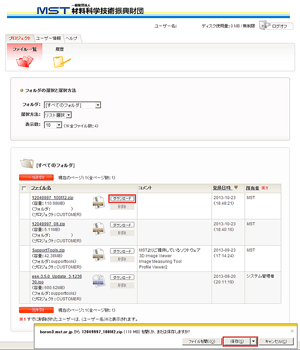
  • ダウンロード可能なファイルが一覧で表示されるので、必要なファイルのファイル名横にある「ダウンロード」ボタンを押して、ダウンロードを行ってください。
  • 注意‼
    「ダウンロード」ボタンを押してから、実際にダウンロードが開始されるまで、若干時間がかかります。
    ダウンロードが開始されるまでお待ちください。

MST Support Toolsをダウンロードするには

ダウンロードサービス
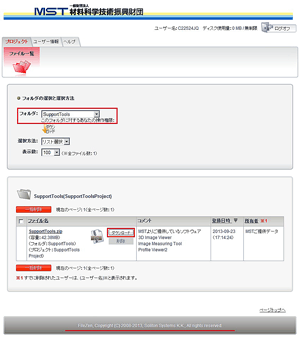
  • ダウンロードサービスにログオン後、フォルダを「Support Tools」に変更します。ファイル名横にある「ダウンロード」ボタンを押して、任意のフォルダにダウンロードを行ってください。
  • 「Support Tools利用申込書」もダウンロードしたファイルの中にあります。
  • 注意‼
    「ダウンロード」ボタンを押してから、実際にダウンロードが開始されるまで、若干時間がかかります。
    ダウンロードが開始されるまでお待ちください。

パスワードを忘れた場合は:パスワードを自動発行します

  • 詳しくはこちらをご参照ください。

パスワードを変更するには:希望するパスワードに変更します

  • 詳しくはこちらをご参照ください。

注意事項

ダウンロードサービス
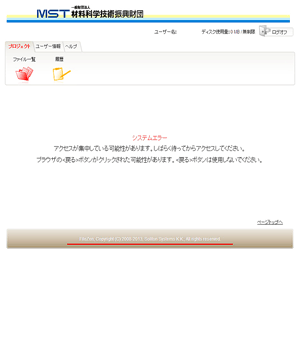
  • ブラウザの「戻る」ボタンは使用しないでください。
    システムエラーとなる場合がございます。

  • ファイルの掲載期間は2週間です。
    2週間経過後、自動で削除されます。

FAQ

Ԛ: ユーザーIDが分からない
Α:
ファイルダウンロードの準備が整いましたら、弊団分析担当者からご連絡メールを送信いたします。
ご連絡メールの本文中に、ユーザーIDが記載されていますのでそちらをご参照下さい。
Ԛ: パスワードを忘れた
Α:
パスワードを忘れた場合は」をご確認ください。
Ԛ: ログオンできない
Α1:
入力したパスワードの大文字/小文字・全角/半角に間違いはございませんか?間違いが無いのにログオンできない場合は、お手数ですが「パスワードを忘れた場合は」を参考にパスワードの再設定をお願いします。
Α2:
5回連続で間違えると、ユーザーIDにロックがかかります。
以降10分間は正しいパスワードを入力してもログオンできません。
10分後に再度ログオンしてください。
Ԛ: ダウンロードするファイルがない
Α1:
ファイルがアップロードされていない可能性があります。
お手数ですが、弊団分析担当者までご連絡ください。
Α2:
ファイル掲載後2週間が経過し、削除された可能性があります。
再度ダウンロードをご希望の場合は、お手数ですが弊団分析担当者までご連絡ください。
Α3:
キャッシュが残っているため、画面の再読込みをする必要があります。
キャッシュのクリア方法をご確認ください。

ご不明な点がございましたら、弊団ダウンロードサービス担当までご連絡・お問合せください。

TEL 03-3749-2525(代表)
E-Mail e-report@mst.or.jp
↑このページの先頭へ